
中国入国カード(Arrival Card)のオンライン申告を、最新情報に基づいてわかりやすく解説します。公式サイトでの入力手順から注意点、必要な事前準備、QRコード取得方法まで丁寧にまとめた実用ガイドです。さらに、Alipay(アリペイ)を利用した申告方法も詳しく紹介。初めての方でも迷わず進められる内容です。
中国の入国カード(Arrival Card)オンライン申告は、2025年11月20日から本格導入され、外国人は入国前にオンラインで申告できるようになりました。本記事では、実際の入力手順を注意点とともにわかりやすく整理して解説します。
さらに、Alipay(アリペイ)を利用した申告方法についても、手順を追って詳しく紹介します。
動画でも詳しく解説しております。ぜひご参考ください。
登録方法
ここでは公式サイトを利用した申告方法をご紹介していますが、Alipay(支付宝)やWeChat(微信)のミニプログラムからも申告が可能です。Alipayを利用した申告方法については、この後の章で説明します。
事前準備
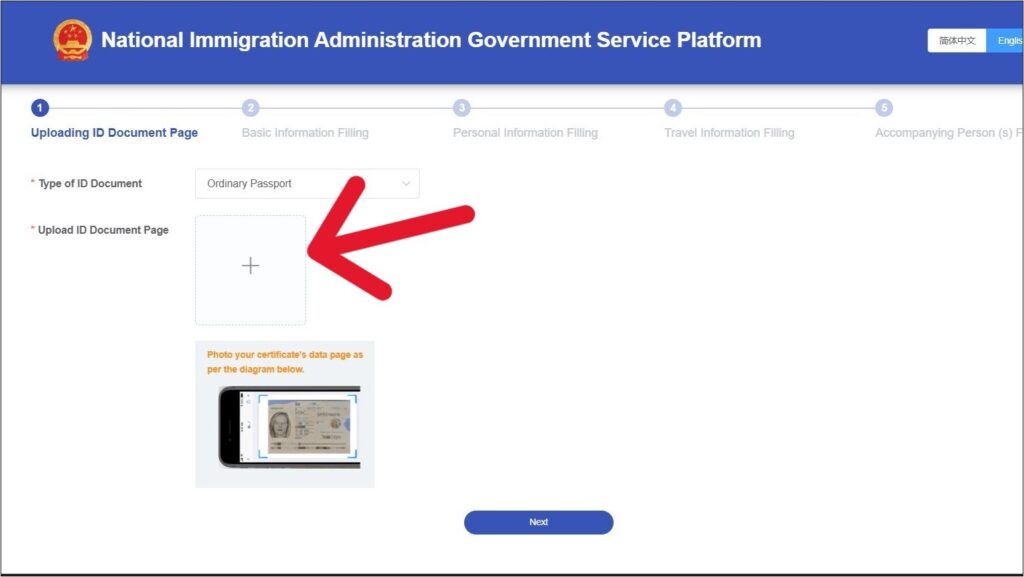
- パスポート画像:パスポートの顔写真ページをスマホで横向きに撮影し、保存しておきます。この画像をアップロードします。
- 渡航情報:入国日、フライト情報、滞在先の住所などを入力します。
- 招待者/団体の情報:中国側から招待を受けている場合は、招待者または団体の氏名と連絡先を入力します。

登録手順
1. 公式サイトへアクセス
PC版はこちら: https://s.nia.gov.cn/ArrivalCardFillingPC/entry-registation-home
スマホ版はこちら: https://s.nia.gov.cn/ArrivalCardFillingPhone
「中国入国カード オンライン」でWeb検索すると、中国大使館の「外国人入国カードのオンライン申告のお知らせ」が見つかります。そこからアクセスすると、公式サイトへのリンクやQRコードが掲載されているため、ここから手続きを進めることもできます。
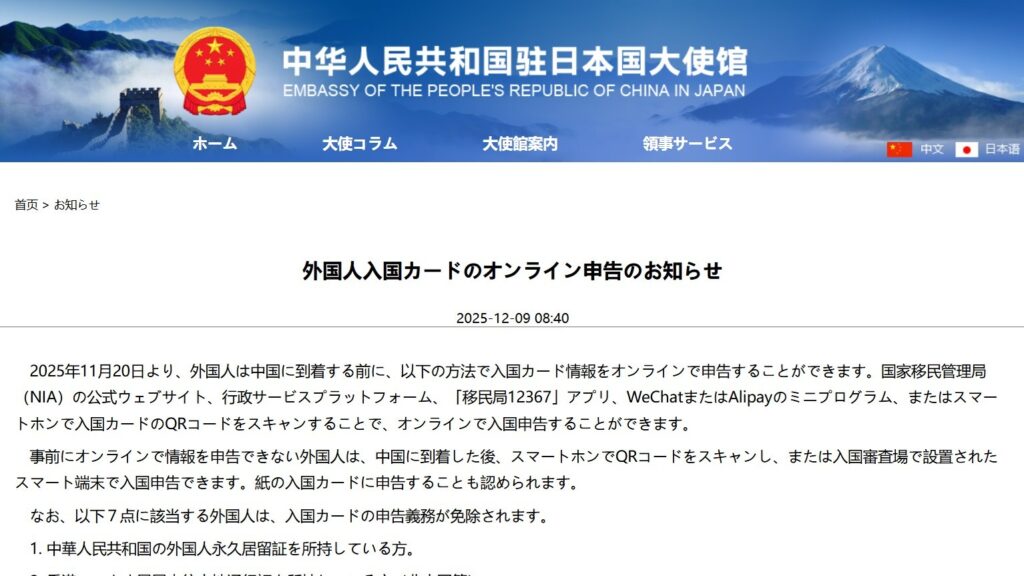
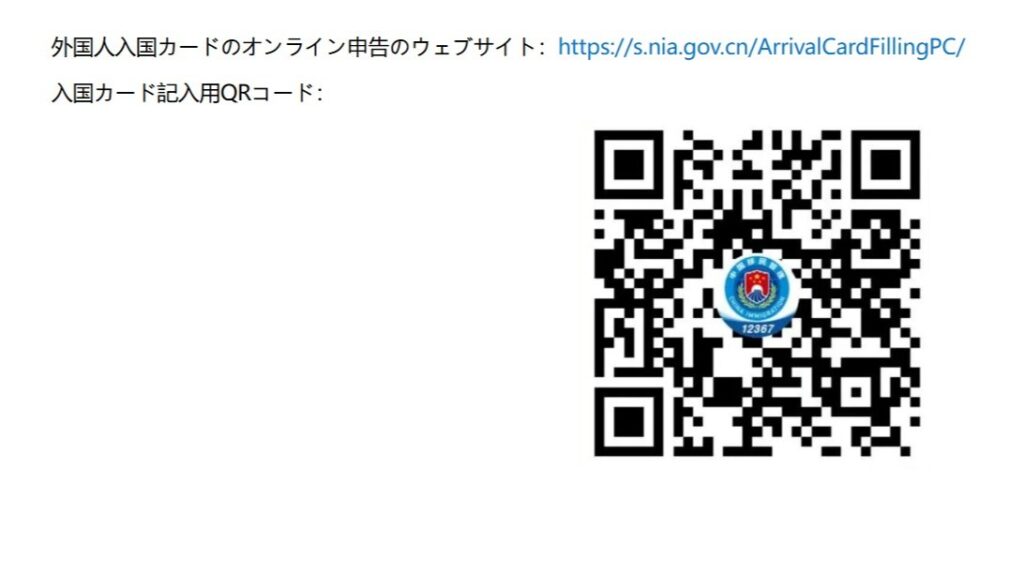
●中国大使館 「外国人入国カードのオンライン申告のお知らせ」
https://jp.china-embassy.gov.cn/jpn/tztg/202512/t20251209_11769194.htm
以下ではPC版での手順を説明します。
2. 「Entry Declaration」から登録を開始します。
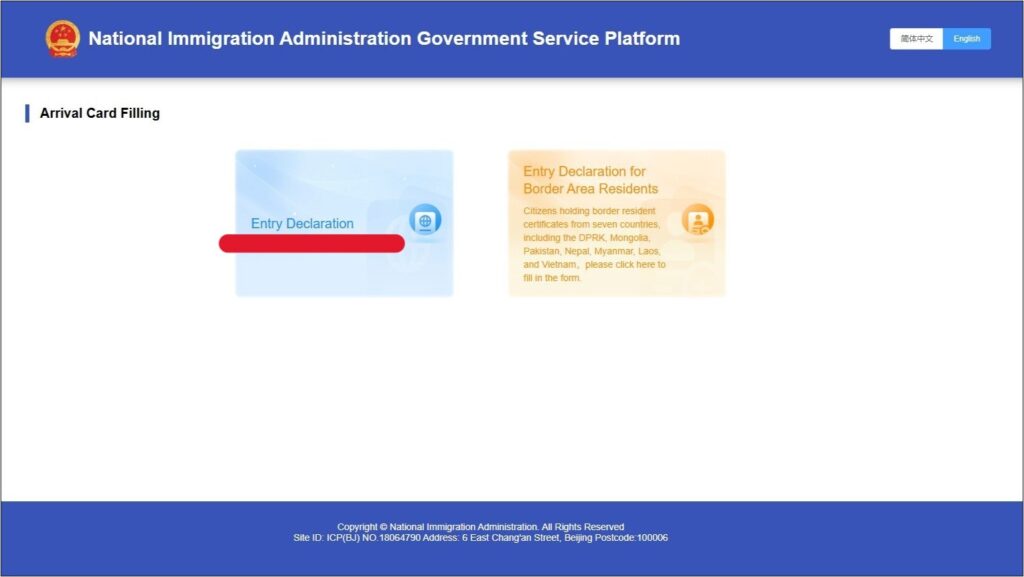
3. 利用説明への同意
表示される説明文を確認し、内容に同意したうえで登録へ進みます。
あわせて読みたい:中国完全ガイド|半導体・交通・グルメ・観光・ぼったくり事情を現地目線で徹底解説
パスポート画像のアップロード (Step 1)
パスポートの種類(Ordinary Passport)を選択し、事前に用意しておいたパスポートの顔写真ページの画像をアップロードします。
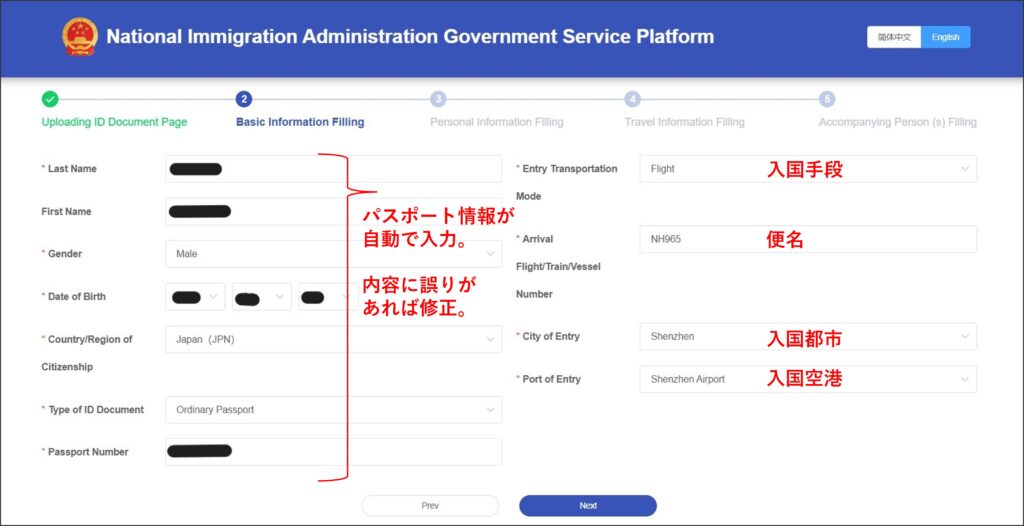
基本情報の入力 (Step 2)
左側のパスポート情報欄は自動的に入力されます。内容に誤りがある場合は修正してください。
- 入国手段(Transportation Mode):入国時の交通手段を選択します(船/飛行機/電車・車/徒歩/車+徒歩)。通常は「飛行機(Flight)」を選ぶケースが多いです。
- 便名(Number):中国に入国する際に利用する便名や列車番号を入力します。
- 入国都市(City of Entry):入国する都市名を入力します。
- 入国空港(Port of Entry):入国する空港名、鉄道駅名などを入力します。
※ 便名を入力すると、自動的に入国都市と入国空港が反映されます。
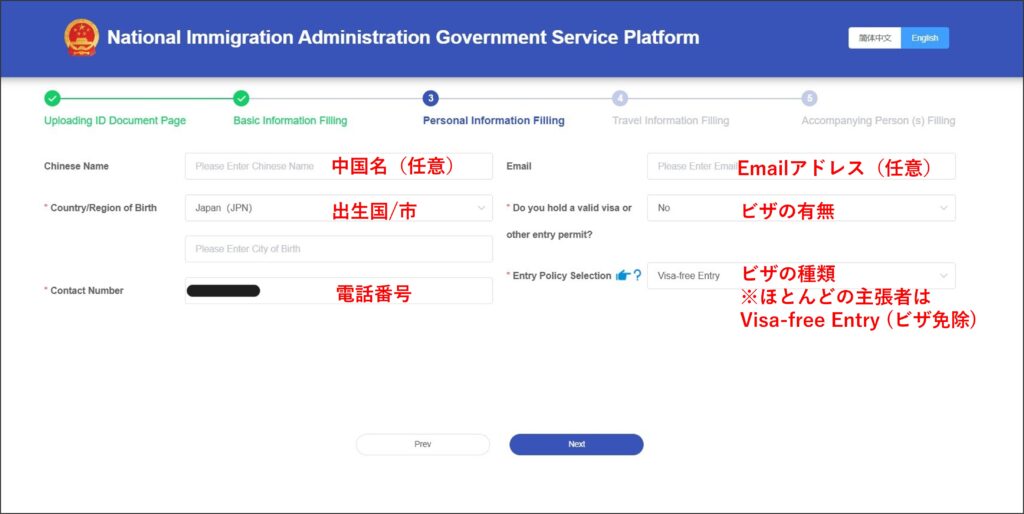
個人情報の入力 (Step 3)
- 中国名(Chinese Name):任意入力です。不要ですが、日本語の漢字氏名を記入しても問題ありません。
- 出生国/市(Country/Region of Birth):出生国をリストから選択し、パスポートに記載されている本籍の都道府県名をローマ字で入力します(例:TOKYO、KANAGAWA)。
- 連絡先(Contact Number):電話番号を入力します。国番号(81:日本)の後に、携帯番号の最初の「0」を除いた番号を続けて入力します。
- メールアドレス(Email):任意ですが、入力しておくと後からQRコードが送られてくるため便利です。
- 有効なビザの有無:
- ある場合は「Yes」を選択し、ビザ番号を入力します。
- 無い場合は「No」を選択し、以下の入国条件から該当するものを選びます。
- Visa-free Entry(ビザ免除入国) <= 一般的な日本人の入国はこれを選択。
- 24-hour Temporary Entry for Transit(24時間トランジット一時入国)
- 240-hour Temporary Entry for Transit(240時間トランジット一時入国)
- Emergency Temporary Entry Permit(緊急一時入国許可)
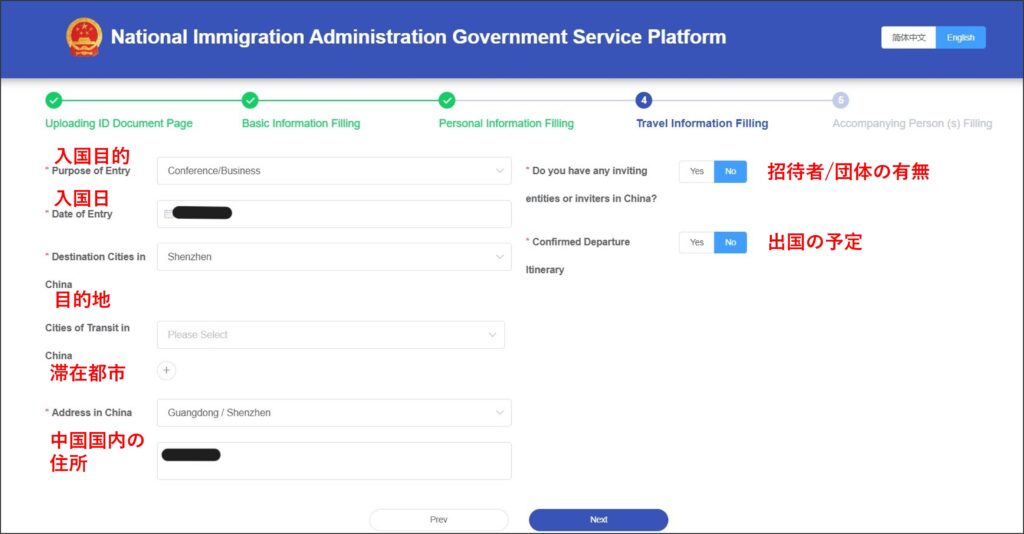
渡航情報の入力 (Step 4)
- 入国目的(Purpose of Entry):入国目的を選択します(通常は「会議・ビジネス」または「訪問」)。
- 入国日(Date of Entry):入国日を入力します。
- 目的地(Destination Cities in China):中国に到着する都市を選択します。通常は入国手続きを行う都市名です。
- 通過都市(Cities of Transit in China):滞在期間中に複数の都市を訪れる場合に入力します。到着都市のみの場合は空欄で構いません。
- 中国国内の住所(Address in China):中国での宿泊先住所を入力します。
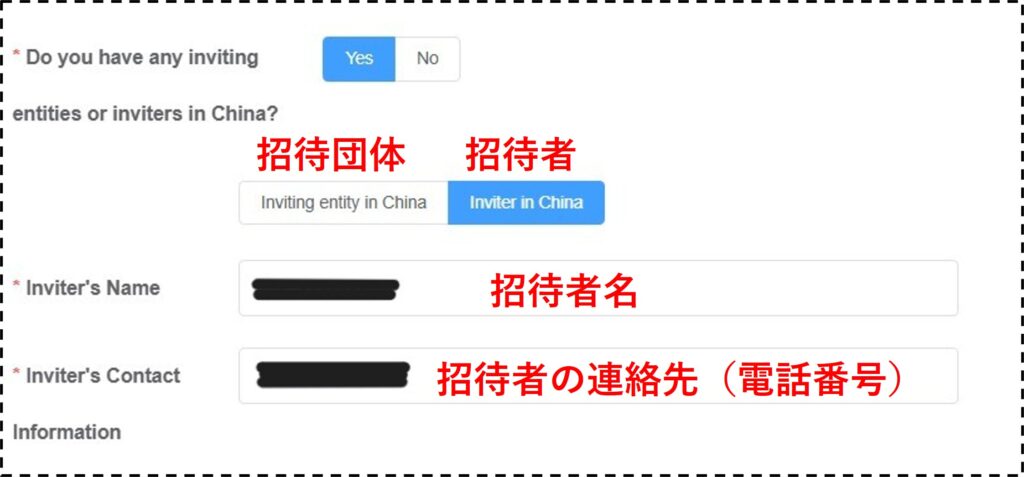
- 招待者/団体の有無:該当する場合は「Yes」を選択し、招待者または団体の名前・連絡先を入力します。
- 「…any inviting entities or inviters…」は、中国側の受け入れ先に関する確認項目です。
- 「inviting entity」は会社組織、「inviter」は個人を指します。どちらを入力しても問題ありません。
- 中国側に受け入れ担当者やスタッフがいる場合は、その方の名前と電話番号を招待者として入力します。
- 出国の予定(Confirmed Departure Itinerary):出国予定が確定している場合は「Yes」を選択し、出国日や便名などを入力します。

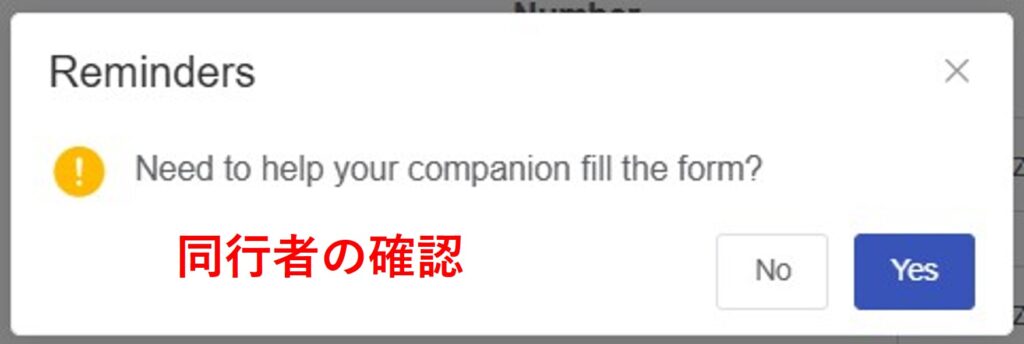
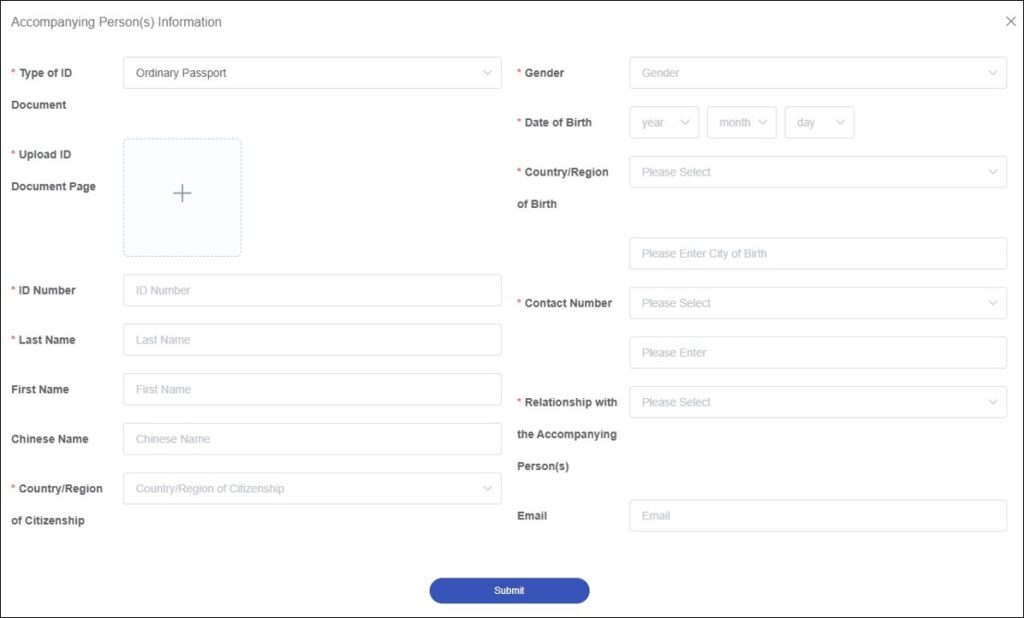
Step 4 の入力が完了したら「Next」をクリックします。同行者(Companions)の有無が確認されるので、「Yes」または「No」を選択します。「No」を選択した場合は自動的に Step 5 に進みます。
宣言と署名(Sep 5 – 申告の完了)
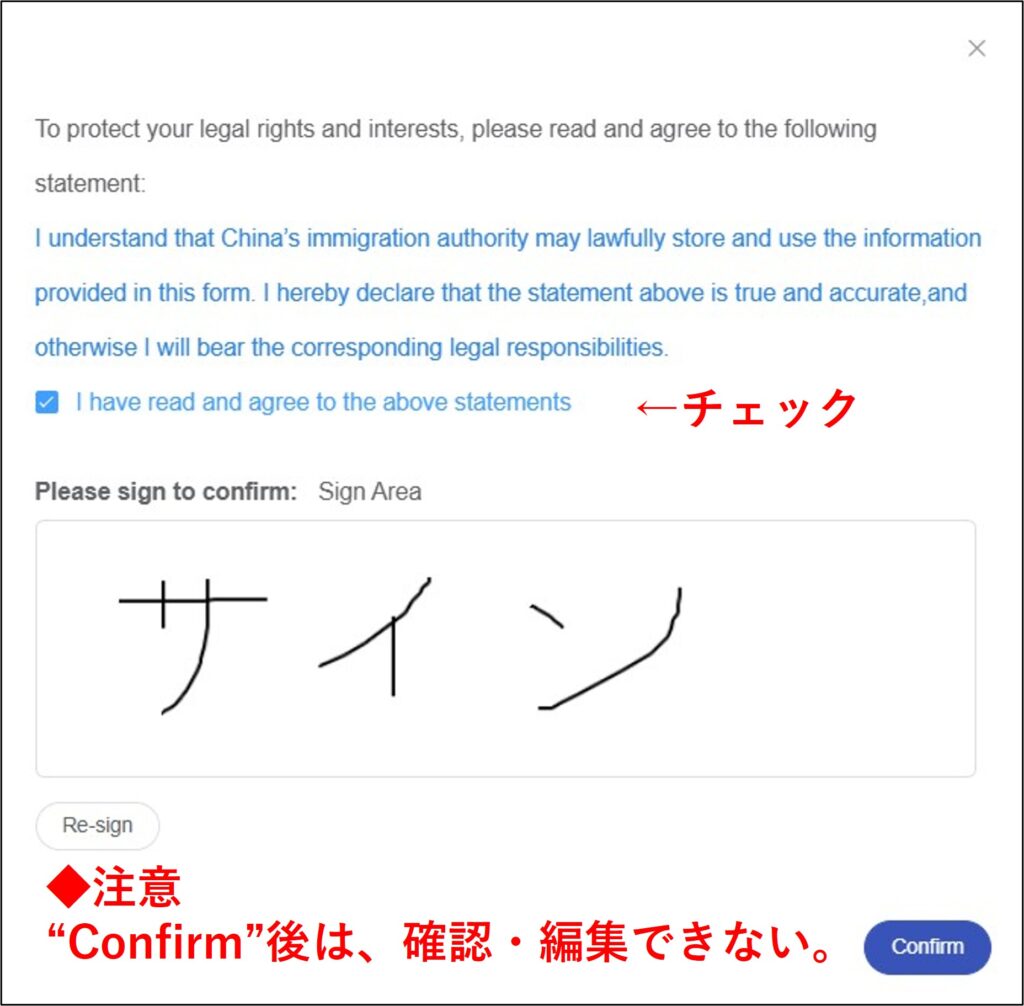
入力内容が正しいことを確認したうえで署名します。最後に「Confirm」ボタンをクリックすると、申告は完了します。
※注意:「Confirm」を押した後に確認画面や編集画面は表示されません。内容を修正する場合は、「Confirm」をクリックする前に必ず行ってください。
QRコードの取得
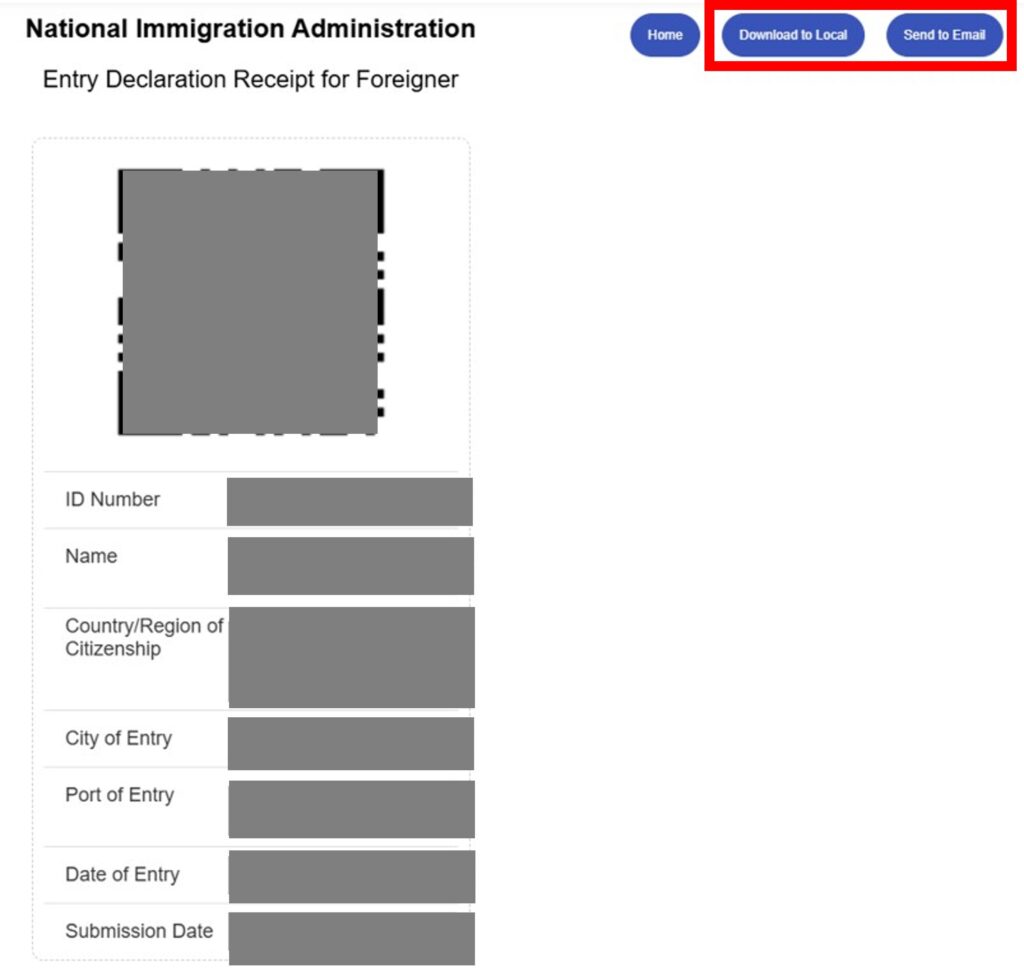
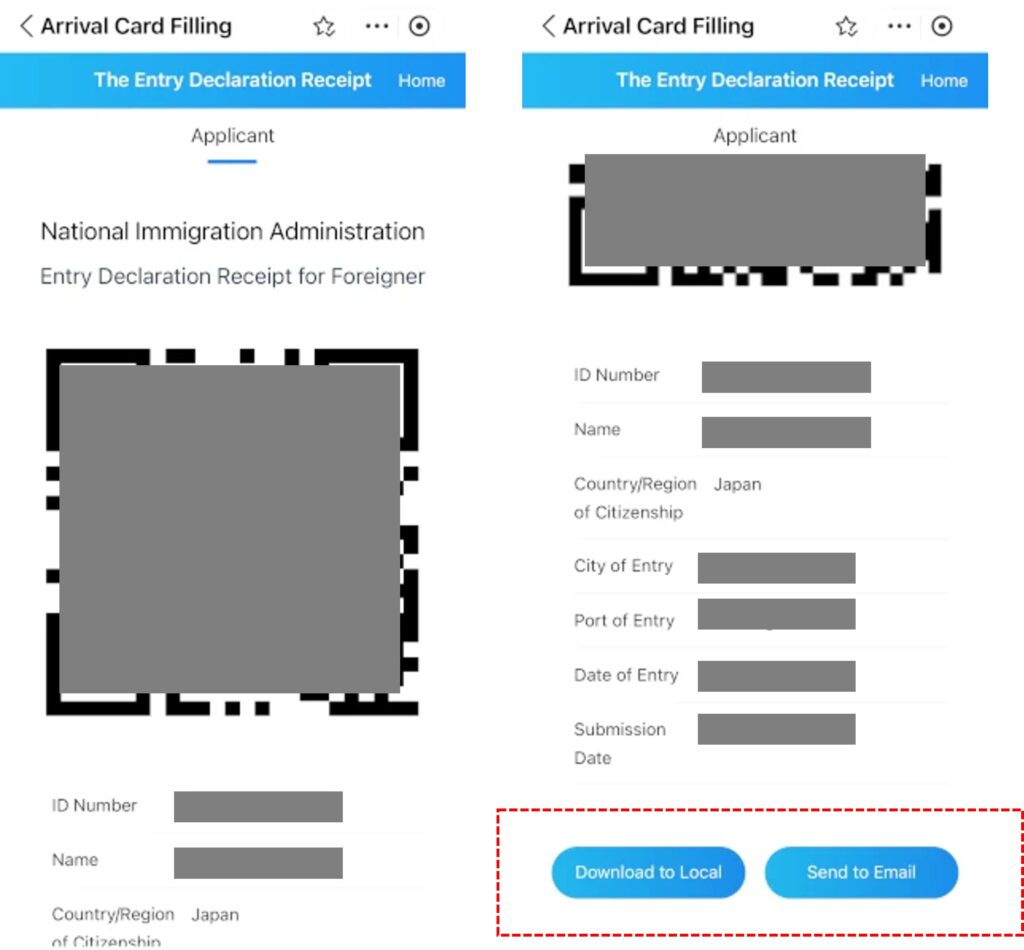
サイン後に「Confirm」を押すと、次の画面ですぐにQRコードが表示されます。表示されたQRコードは、保存(Download to Local)するか、メール送信(Send to Email)してください。ここで、Step 3で入力したメールアドレスが活用されます。
入国審査の列に並ぶ前に、係員へスマホに表示したQRコードを提示して手続きを進めてください。システム導入から日が浅いため、「中国あるある」で空港によって運用が異なる可能性があります。
なお、ここではPCでの手続きを説明しましたが、スマホでも同様の流れで操作できます。
あわせて読みたい:深圳宝安国際空港ラウンジ徹底比較|絶対に失敗しない最適なラウンジ選び。利用条件・食事を詳細に解説!
Alipayからの申告方法
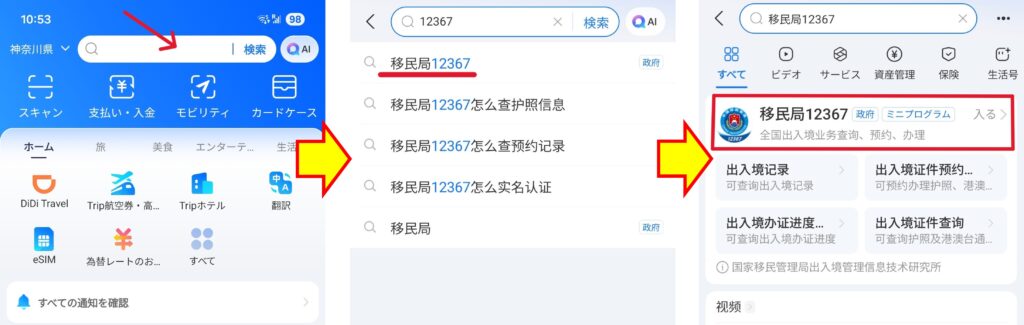
- Alipayトップ画面の検索欄に「12367」と入力して検索します。
- 表示される「移民局12367」を選択します。
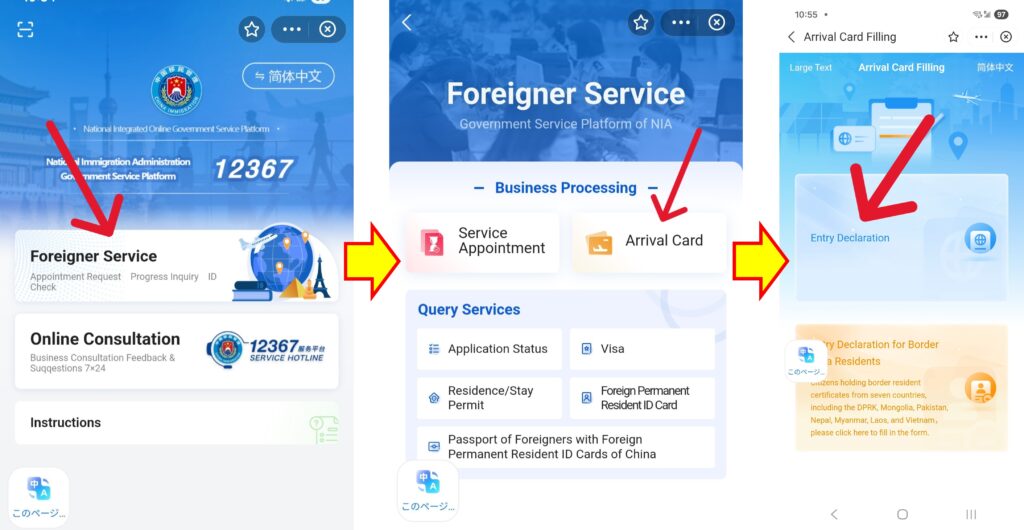
- 「Foreigner Service」を選択します。
- 「Arrival Card」を選択します。
- 「Entry Declaration」を選択し、パスポート画像を登録します。以降の手順はこれまでと同様です。
あわせて読みたい:広州白雲国際空港第一ターミナルラウンジ徹底解説|Premium Loungeとスターアライアンス専用ラウンジの食事など


コメント